脱・Adobe税!買い切り&無料のおすすめ動画編集ソフト5選【PC版/AI搭載】
こんにちは。yamayaです。
毎月、クレジットカードの明細を見るたびに胃が痛くなる瞬間があります。
「ADOBE CREATIVE CLOUD」
この文字を見た瞬間の、あのなんとも言えない絶望感。
皆様も経験があるのではないでしょうか。
普段はECサイトの運営をしている、36歳のしがない社畜である僕にとって、固定費の削減は至上命題です。
仕事ではPhotoshopやPremiere Proをガッツリ使って、画像編集やら動画作成やらLP作成やらをこなしています。おかげさまで月間優良ショップを受賞したりしていますが、それはあくまで会社の経費でツールを使えているからできること。
個人の副業や、ちょっとした動画を作りたい時に、あの高額な「Adobe税」を払うのは、正直言って正気の沙汰ではないと思うわけです。
それに、浮いたお金があれば原神のガチャに回したいですし、胡桃(フータオ)をさらに強化したいじゃないですか。
というわけで今回は、現役EC運営担当者の視点から、「Adobe税を払わずに済む、高機能かつコスパ最強の動画編集ツール」を厳選してご紹介します。
【結論】忙しい人のための比較表
まずは結論から。
僕が厳選した5つのツールを、「コスト」「難易度」「商用利用」の観点で表にまとめました。
時間がない方は、ここだけ見て判断してもOKです。
| ソフト名 | 価格体系 (税込概算) | 難易度 | 商用利用 | AI機能 | こんな人におすすめ |
|---|---|---|---|---|---|
| DaVinci Resolve | 無料 (有料版は約4万円) | ★★★ | 可 | ○ | プロ志向・高スペックPC持ち |
| CapCut (PC版) | 基本無料 (Pro版は月額) | ★☆☆ | 要確認 | ◎ | 時短重視・ショート動画制作 |
| Vrew | 基本無料 (有料プラン有) | ★☆☆ | 可 | ◎ | 顔出しなし・トーク動画 |
| Filmora | 買い切り (約8,980円〜) | ★☆☆ | 可 | ○ | 初級者~中級者、コスパ重視 |
| PowerDirector | 買い切り (約1.3万円〜) | ★★☆ | 可 | ○ | 国内No1の安心感、動作軽快 |
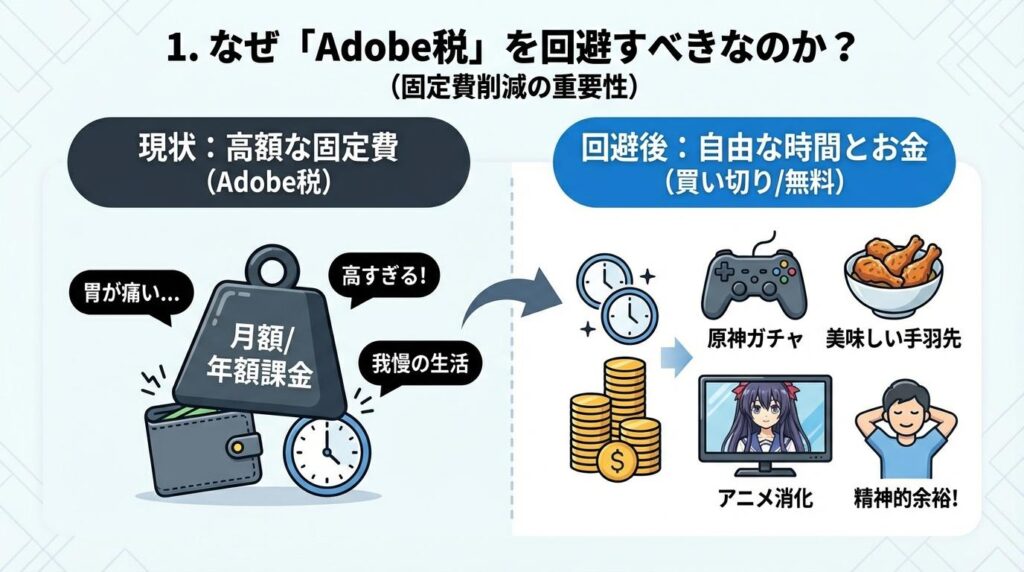
1. なぜ我々は「Adobe税」を回避すべきなのか
まず前提として、Adobe製品は素晴らしいです。それは認めます。
業界標準ですし、連携もスムーズ。僕も職場で毎日使っていますから、その恩恵は受けています。
しかし、個人で利用する場合、コンプリートプランで月額数千円〜利用環境によっては年間7万円以上が飛びます。
これ、冷静に考えると「高すぎる」。
僕たちのような庶民にとって、固定費の削減は生き残るための術です。
昔、貧乏な賃貸に住んでいて、お年玉だけで1年をやりくりしていた幼少期を思い出します。あのお金があれば、もっと美味しい手羽先が食べられたはず。
これを使わない手はありません。
浮いたお金と時間で、溜まっているアニメ(今は『宇宙よりも遠い場所』をもう一度見返したい気分です)を消化しましょう。
2. ツール選びの基準(思考アルゴリズム)
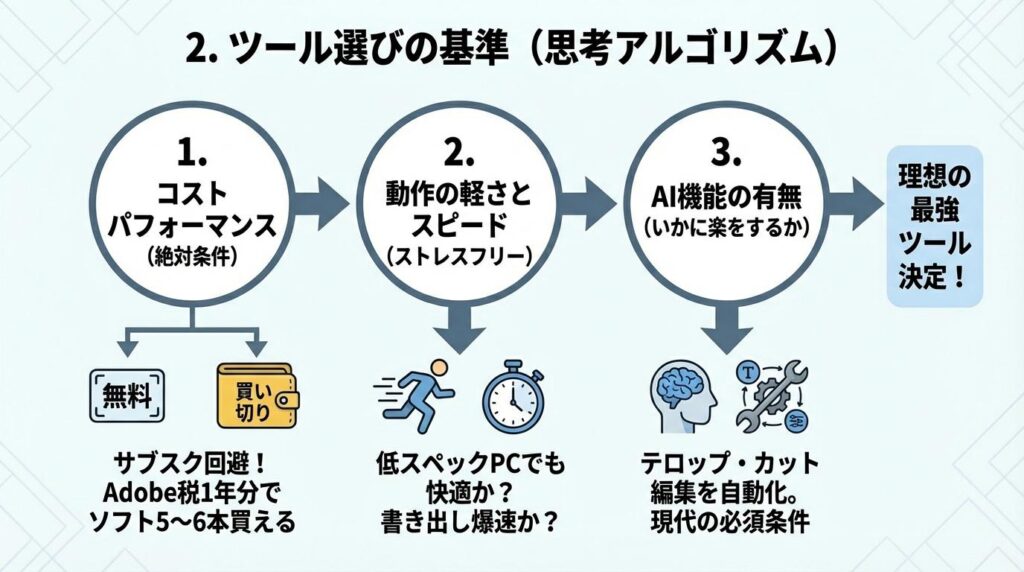
僕がツールを選ぶ際の基準は非常にシンプルです。
性格が「スピード重視、設計は慎重に」なので、以下の3点を重視しています。
- コストパフォーマンス
サブスクリプション(月額課金)ではなく、無料か、あるいは「買い切り」であること。これ絶対。Adobe税1年分で、買い切りソフトなら5〜6本買えてしまいますからね。 - 動作の軽さとスピード
低スペックなPCでも動くか、あるいはレンダリング(書き出し)が早いか。
重たいソフトはストレスでしかありません。昔、アトピーが悪化して脱ステロイド治療をしていた時期のように、動かない時間は苦痛でしかないのです。 - AI機能の有無
「できるだけ楽をする」のが僕の人生のミッションです。
テロップ入れやカット編集を自動化できる機能があるかどうか。これが現代のツール選びの肝だと思う。
それでは、この基準に基づいた選りすぐりの5選を詳しく解説していきます。
3. 【DaVinci Resolve】実質0円のプロ機材。習得難易度は高いが「最強」の無料ソフト
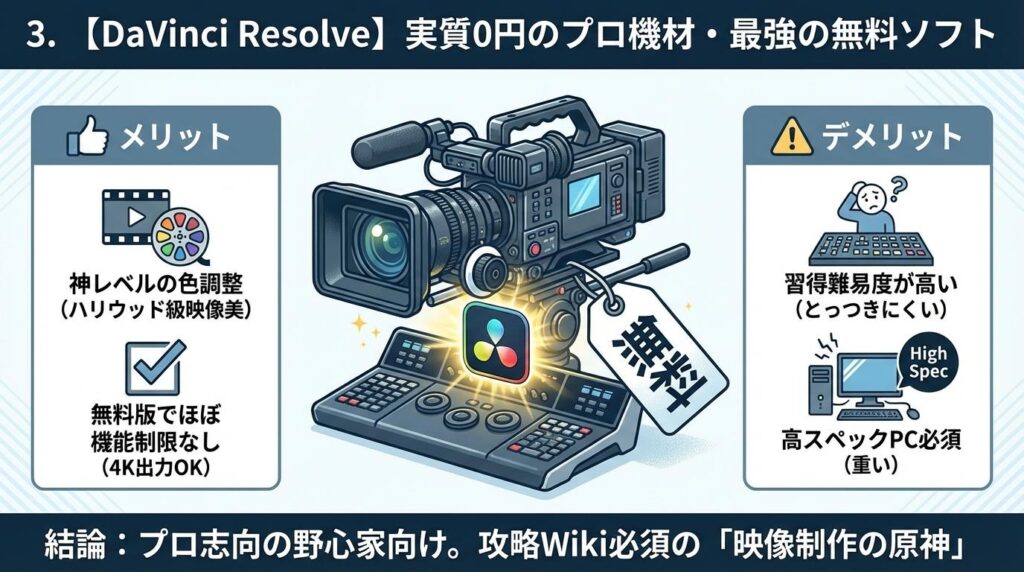
まず最初に挙げるべきは、Blackmagic Design社が提供する「DaVinci Resolve(ダビンチ・リゾルブ)」です。
これはもう、動画編集界の「原神」と言っても過言ではないでしょう。
基本プレイ無料(無料版)なのに、コンテンツのボリュームとクオリティがおかしいレベルです。
Adobe Premiere Pro と比べてどう?
Premiere Proが「何でもできる優等生」なら、DaVinciは「映像美を追求する職人」です。
特に色調整に関してはDaVinciの方が上です。ただし、テロップ入力などの直感操作はPremiereに分があります。
- 無料版の機能制限がほぼない
透かし(ウォーターマーク)も入りませんし、4K出力も可能。有料版(Studio)との違いは高度なAI機能や一部のエフェクトくらいで、YouTube動画を作る程度なら無料版で十分すぎます。 - 色調整(カラーグレーディング)が神
元々ハリウッド映画などの色調整に使われていたソフトなので、色の表現力は圧倒的です。
最近買ったSONYのα7c2で撮った風景動画も、これで編集すると映画みたいになります。心が落ち着きますね。
- とっつきにくい(学習コストが高い)
高機能すぎて、画面のボタンが多いです。
初心者がいきなり触ると、高校時代に卓球部で空振りしまくっていた僕のように、何をどう操作していいか分からず途方に暮れる可能性があります。 - PCスペックが必要
重いです。低スペックなノートPCだとカクつきます。
推奨スペックとしては、メモリ16GB以上、できればGPU(グラフィックボード)を搭載したPCが望ましいです。事務用のPCだと厳しいかもしれません。
総評
「プロと同じ環境をタダで手に入れたい」という野心的な方には一択です。
ただし、習得には根気が必要。攻略Wikiを読み込むのが好きなタイプの人には向いていると思う。
4. 【CapCut】スマホ世代の覇者。PC版も侮れない
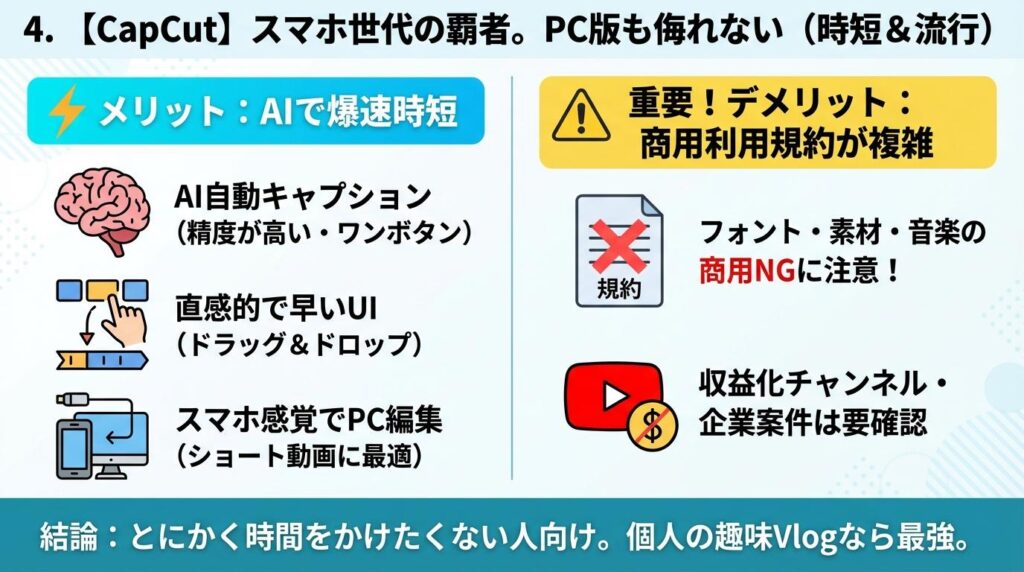
次は、TikTokを運営するByteDance社の「CapCut(キャップカット)」です。
「スマホアプリでしょ?」と思った方、甘いです。PC版(デスクトップ版)の進化が止まりません。
Adobe Premiere Pro と比べてどう?
ショート動画を作るなら、Premiereより圧倒的に早いです。
Premiereで30分かかる作業が、CapCutならAI機能で5分で終わります。
- AI機能が強力すぎる
自動キャプション(字幕起こし)の精度が高いです。
僕が仕事でPremiere Proを使っている時、「これCapCutならワンボタンなのになぁ」と遠い目になることがあります。 - 直感的で早い
ユーザー目線を大切にしているUI設計です。
ドラッグ&ドロップでパパッと作れるので、凝った編集をしないなら爆速で終わります。
ECサイトの商品紹介動画なんかも、これでサクッと作ることが多いですね。
商用利用の規約が複雑(要注意!)
ここが最大のネックであり、業務利用する際の落とし穴です。
フォントや素材、音楽によっては商用利用NGな場合があります。特に企業案件や、収益化するYouTubeチャンネルでの利用は規約をよく確認する必要があります。
「知らなかった」では済まされないので、僕のように慎重派な人間は少しドキドキします。
総評
「とにかく時間をかけたくない」「流行りのスタイルで作りたい」という人向け。
個人のVlogや趣味の動画なら最強のツールです。僕のように「仕事はなるべく自動化へ」と考えている人間には、最高に相性が良いツールですね。
5. 【Vrew】テロップ地獄からの解放者
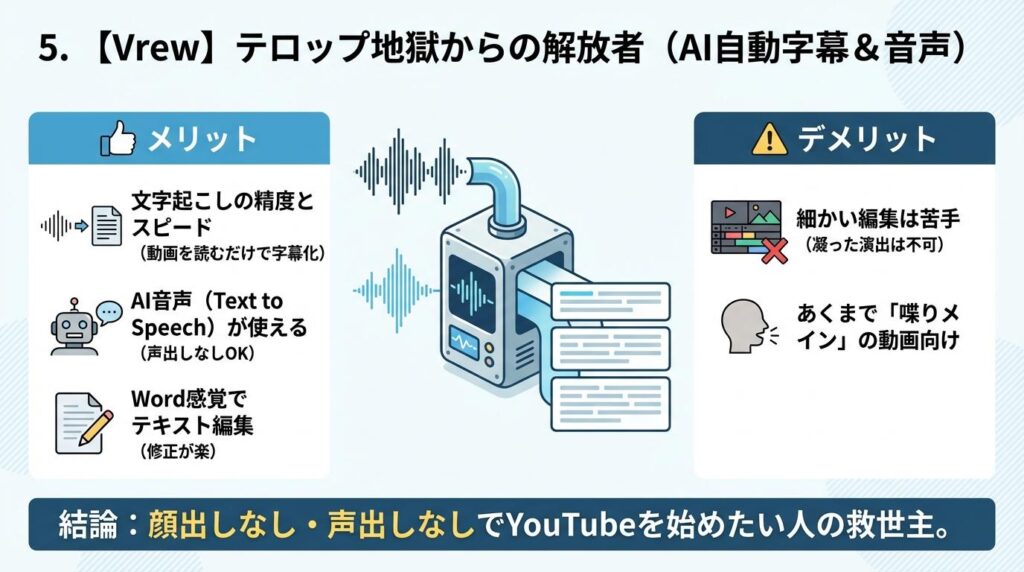
3つ目は、AI動画編集ソフトの「Vrew(ブリュー)」です。
これは厳密には動画編集ソフトというより、「AI字幕生成ソフト」から進化したツールですが、最近は簡易編集もできるようになっています。
Adobe Premiere Pro と比べてどう?
「トーク動画」のテロップ入れに関しては、Premiereの自動文字起こしよりも修正が楽です。
Wordで文章を編集するような感覚で動画編集ができます。
- 文字起こしの精度とスピード
動画を読み込ませるだけで、音声を解析して字幕をつけてくれます。
あのお喋りなVtuberの切り抜き動画とか、これがないと作れないんじゃないかと思うレベル。 - AI音声(Text to Speech)が使える
自分の声を入れたくない人、あるいは僕のようにコミュ障で「人と話すときは何を話していいか分からなくなる」タイプの人には救世主です。
テキストを入力するだけで、自然なナレーションを入れてくれます。 - 商用利用OKの素材が多い
無料プランでもそこそこ使えますが、課金してもAdobe税に比べれば微々たるものです。
- 細かい編集は苦手
凝ったトランジション(場面転換)や、複雑なレイヤー合成はできません。
あくまで「喋りメイン」の動画向けです。
総評
「顔出しなし、声出しなしでYouTubeを始めたい」という人には必須ツール。
他の編集ソフトと組み合わせて、字幕だけVrewでやるという使い方も賢いですね。
6. 【Filmora】買い切り界の優等生
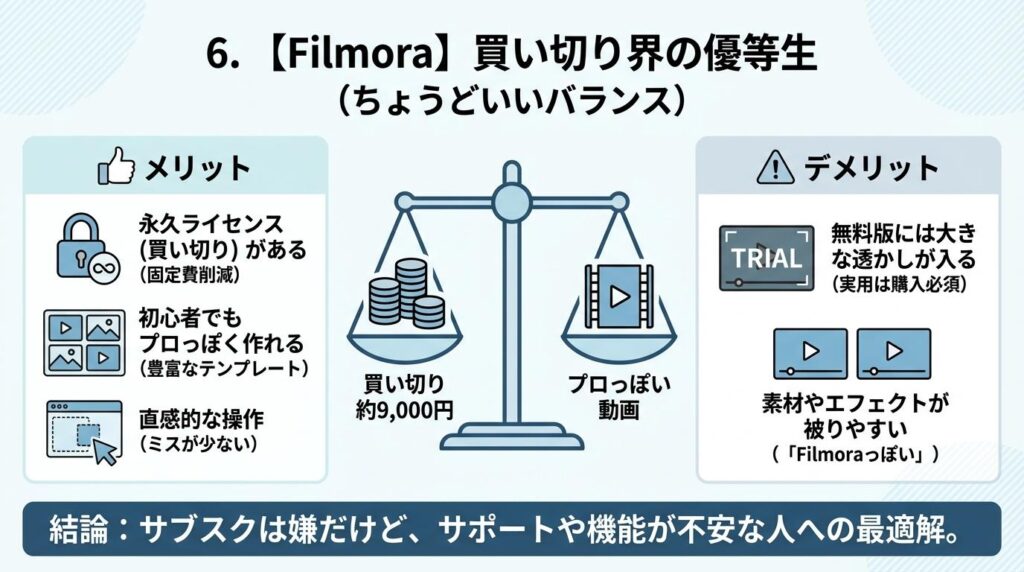
4つ目はWondershare社の「Filmora(フィモーラ)」です。
YouTuber御用達のソフトとして有名ですが、その理由は明確。「ちょうどいい」からです。
Adobe Premiere Pro と比べてどう?
Premiereほど複雑ではなく、テンプレートを選ぶだけでそれっぽい動画が完成します。
「こだわりすぎない」ことが効率化への近道です。
- 永久ライセンス(買い切り)がある
これです。これこそが我々が求めていたもの。
価格も約8,000円〜9,000円前後と手頃です。一度払えば(メジャーアップデートで追加費用がかかることはありますが)、毎月の請求に怯える必要がありません。 - 初心者でもプロっぽい動画が作れる
テンプレートが豊富です。
葬儀屋で働いていた頃、業務ミスは許されない緊張感の中にいましたが、このソフトなら操作ミスで動画を台無しにすることはまずありません。それくらい分かりやすい。
ドラッグ&ドロップでエフェクトを適用できるので、直感的に作業が進みます。
- 無料版には大きな透かしが入る
無料版はあくまで「お試し」です。実用するには購入が必須。 - 「よく見るYouTuberの編集」になりがち
素材やエフェクトが被りやすいので、「あ、これFilmoraだな」とバレることがあります。
まあ、視聴者はそこまで気にしていないと思いますが。
総評
「サブスクは嫌だけど、無料ソフトだとサポートや機能が不安」という人への最適解。
UIが明るくてポップなので、ネガティブ思考な僕でも少し明るい気分で編集できます。
7. 【PowerDirector】日本で一番売れている安心感

最後はCyberLink社の「PowerDirector(パワーディレクター)」です。
国内シェアNo.1を謳っているだけあって、日本人好みの機能が詰まっています。
Adobe Premiere Pro と比べてどう?
動作の軽さはPowerDirectorの圧勝です。
PremiereだとカクつくようなPCでも、これならサクッと動くことが多いです。
- 動作が軽い
レンダリング(書き出し)速度が爆速です。
「スピード重視」を掲げる僕としては、書き出しの待ち時間が短いのは評価が高い。
3年前に島根の農道でスリップして車がひっくり返った事故の時も、一瞬の出来事でしたが、このソフトの処理速度もそれくらい速い(例えが不謹慎ですみません)。ただし車と違って、データは無事に出力されますのでご安心ください。 - サブスク版と買い切り版が選べる
ユーザーに選択肢を与えてくれるのは優しいですね。
もちろん、僕は買い切り版(Ultimate Suiteなど)を推しますが、常に最新機能を使いたいならサブスク版も安価です。生成AI機能はサブスクにしかないので0→1を作るならサブスクも試してみる価値ありです。 - 機能全部入り
画面録画機能やDVD作成機能までついています。
実家の母親の還暦祝いで名古屋に行った時の動画を、DVDにして渡すときなんかに便利です。
- UIが少し古臭い
機能重視な分、おしゃれさには欠けます。
まあ、成果物が良ければツールのおしゃれさなんてどうでもいいのですが。
総評
「マニュアルとか読みたくないけど、ちゃんとした動画を作りたい」という、PC初心者から中級者向け。
サポートもしっかりしているので、トラブルがあった時も安心です。事務用ノートPC(Core i5程度)でも比較的動きやすいのもポイント高いですね。
まとめ:浮いたお金で何をするか、それが重要だ
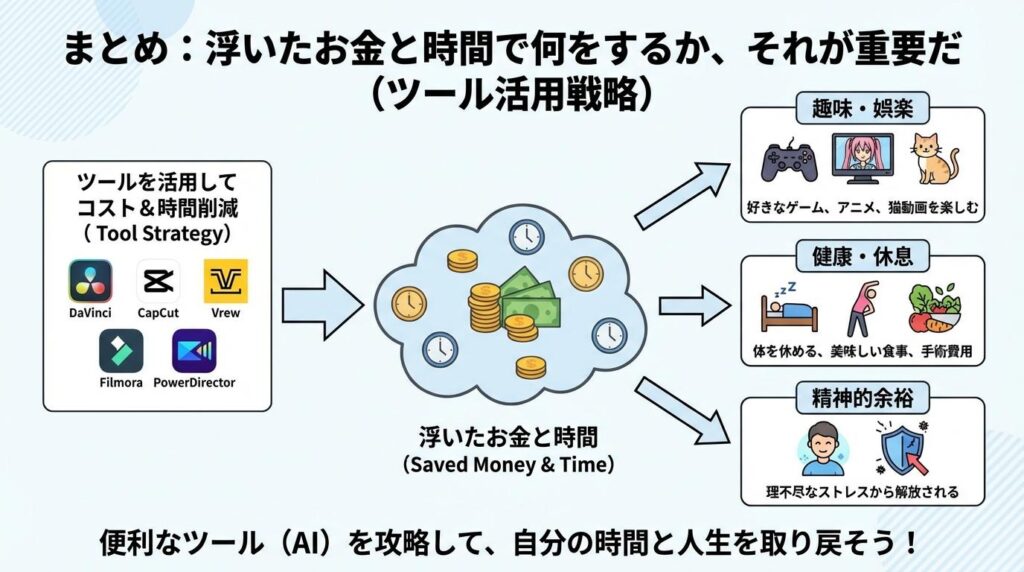
以上、Adobe税を回避するための5つのツールを紹介しました。
- DaVinci Resolve: プロ志向、高スペックPC持ち向け(無料)
- CapCut: スマホ感覚、時短重視向け(基本無料・商用利用注意)
- Vrew: トーク動画、顔出しなし向け(基本無料)
- Filmora: 初心者〜中級者、買い切り希望向け(約9,000円)
- PowerDirector: 動作の軽さ、国内No.1の安心感向け(約1.3万円〜)
どれを選ぶかは、あなたの「譲れないこだわり」次第です。
僕の場合、仕事ではAdobeを使わざるを得ませんが、プライベートではこれらのツールを使い分けています。
そうやってコストを抑え、時間を浮かせることが、精神衛生上とても大切だと思うからです。
浮いた数千円があれば、美味しいものを食べたり、好きなゲームに課金したりできます。
あるいは、僕のように鼻中隔湾曲症の手術費用の足しにするのもいいでしょう(1週間入院しましたが、鼻通りが良くなって世界が変わりました)。
健康とお金は、あるに越したことはありません。
社会に出ると、理不尽なことや、態度のデカイ人にイライラさせられることが多々あります。
職場でサボっている人を見ると無性に腹が立ったり、夜になると「働きたくない病」が発症したりもします。
ですが、こうして便利なツール(AI)をうまく活用して、自分の時間を取り戻すことは、現代社会を生き抜く一つの「攻略法」ではないでしょうか。
少しでも楽をして、自分の好きなこと、例えばアニメを見たり、昔飼っていた猫の動画を見たり(ゲロ吐いて臭かったですが、それでも猫は可愛い)、そういう時間に充てていきましょう。
さて、この記事も書き終わったので、僕は深堺螺旋の攻略に戻ります。
それでは今回はここまで。