
こんにちは。yamayaです。
毎日、満員電車に揺られて出社し、職場で「これ、絶対に時間の無駄だよな」と思うようなルーチンワークをこなしている皆さん、本当にお疲れ様です。
僕は現在、ECサイトの運営(楽天市場やヤフーショッピングなど)をしながら、将来は副業の収入だけで月収500万円を達成して、さっさとFIRE(早期リタイア)したいと企んでいます。
職場には、どう見てもサボっているようにしか見えないおじさん社員がいて、それを見るたびに心の中でイライラを募らせています。
「働きたくない」という強い思いがあるなら、いっそ僕みたいに「どうすれば究極に楽ができるか」を真剣に考えればいいのにと思うんですよね。
僕は基本的にネガティブ思考の効率厨なので、仕事はなるべく自動化して、AIに任せられるものは全部任せてしまいたい人間です。
だからこそ、自分の作業を自動化したり、便利なツールを24時間稼働させたりするために、「VPS(仮想専用サーバー)」を導入して活用している方も多いと思います。自分の代わりに文句も言わずに働いてくれるサーバー。最高ですよね。
実際僕もFXの自動売買ツールを四六時中動かすためにXサーバーのVPSを契約しています。
しかし、ここで一つ、非常に重要な問題があります。それは「セキュリティ対策」です。
「セキュリティとか難しそうだし、とりあえず後回しでいいや」
もし、あなたが今そう思ったなら、少しだけ立ち止まって考えてみてください。
せっかく日々の無駄な業務から解放されるためにVPSを導入したのに、セキュリティを甘く見てハッカーに乗っ取られてしまうと、取り返しのつかない大ダメージを食らうことになります。
どうでしょうか。想像しただけで胃が痛くなりますよね。
僕も過去にフリーランスをやっていた頃、仮想通貨の自動売買ツールを動かそうとしてセキュリティを怠り、危うく大惨事になりかけたことがあります。
そんなトラブルの対応と復旧作業に追われるのは、圧倒的な「無駄な時間」です。
そこで今回は、ECサイト運営の実務で培った経験をもとに、VPSを導入したら「速攻で」やるべきセキュリティ対策を厳選して5つご紹介します。
1. Windows VPSのAdministratorアカウント名を変更する(総当たり攻撃対策)
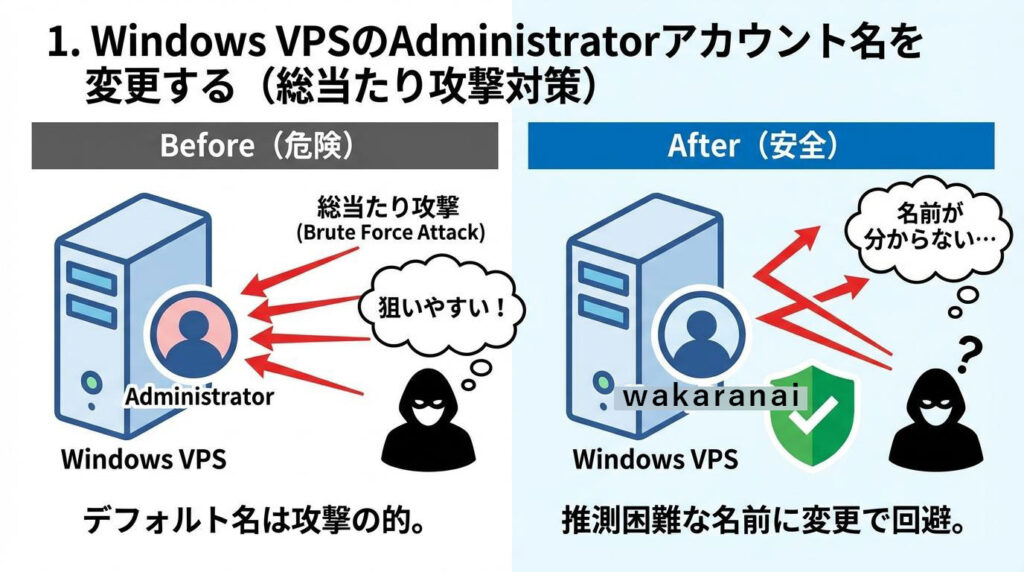
まず最初に行うべき、絶対に避けては通れない対策です。
VPSを契約してWindowsサーバーを受け取った直後、一番偉い管理者アカウントの名前は、ほぼ100%「Administrator」になっています。実はこれ、世界中のハッカーたちにとって「格好の的」なんです。
ハッカーたちは、まずは「ユーザー名がAdministratorである」という前提で、パスワードだけを何万通りも自動で入力する「総当たり攻撃(ブルートフォース攻撃)」を仕掛けてきます。
ユーザー名がバレている状態というのは、泥棒に家の鍵穴の形を教えてしまっているようなものです。
【設定方法】
- 画面左下のスタートボタンを右クリックし、「コンピューターの管理」を開きます。
- 左側のメニューから「ローカルユーザーとグループ」を開き、「ユーザー」をクリックします。
- 「Administrator」を右クリックして「名前の変更」を選択します。
- 用意しておいた複雑な新しい名前に書き換え、Enterキーを押せば完了です。
2. 推測不可能な強固なパスワードを設定する(ブルートフォース攻撃対策)
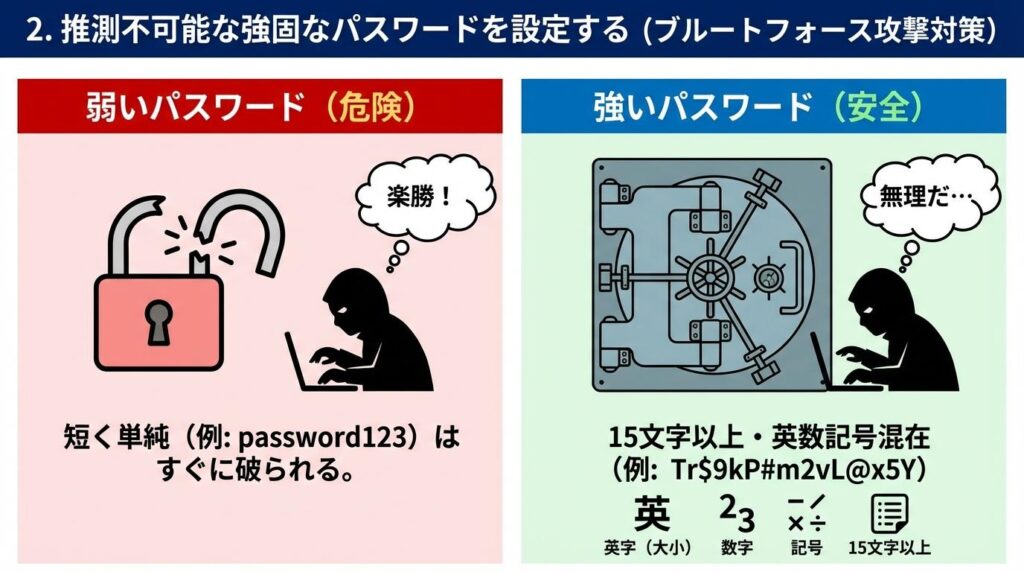
アカウント名を変更したら、次に行うのは「パスワードの強化」です。これも必須中の必須項目ですね。
「名前を変えたから、パスワードは覚えやすい『password123』とかでいいや」という考えは今すぐ捨てましょう。数秒で見破られます。
強固なパスワードの条件は以下の通りです。
- 15文字以上であること(長いほど安全)
- 英語の大文字、小文字、数字、記号をすべて混ぜること
- 辞書に載っている単語や生年月日を含めないこと
【設定方法】
- 「コンピューターの管理」>「ユーザー」の画面を開きます。
- 新しい管理者アカウントを右クリックし、「パスワードの設定」を選択。
- 警告文が出ますが「続行」をクリックし、15文字以上の複雑なパスワードを入力して「OK」。
3. リモートデスクトップ(RDP)のポート番号を変更する(超おすすめ)
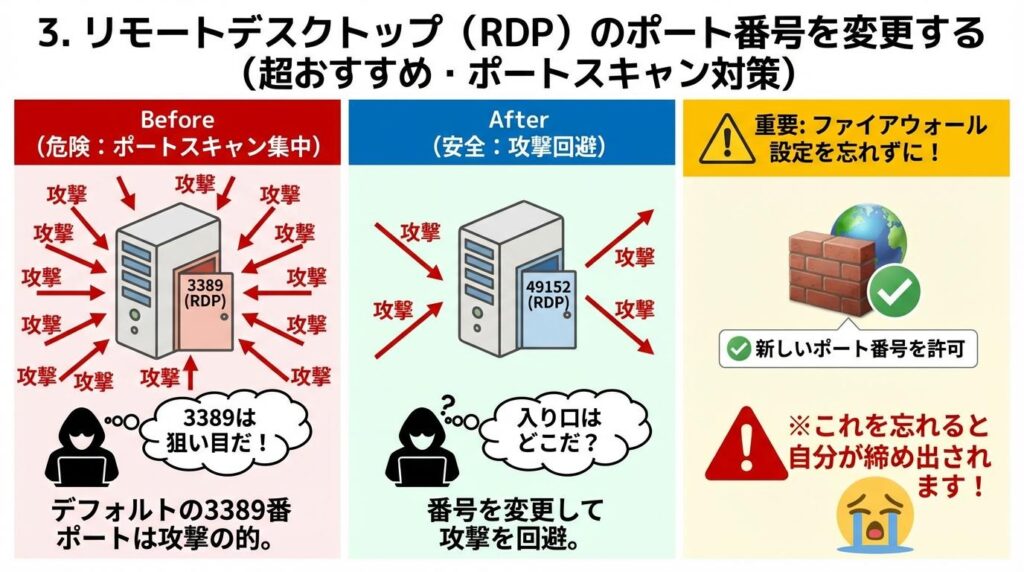
VPSをWindowsで操作する際、初期設定では「3389番」というポート番号を使うようになっています。
泥棒は常にこの3389番を狙っています。
ここを自分だけの秘密の番号(例:49152)に変更することで、攻撃を大幅に回避できます。
【超重要】順番を間違えると締め出されます
ポート番号を変更する前に、必ず「Windowsファイアウォール」の設定で、新しい番号の通信を「許可」してください。これを忘れると二度とログインできなくなります。
【設定方法】
ステップ1:ファイアウォールで許可
- 「セキュリティが強化された Windows Defender ファイアウォール」を開く。
- 「受信の規則」>「新しい規則」をクリック。
- 「ポート」を選択し、新しい番号(例:49152)を入力して接続を許可。
ステップ2:レジストリで番号変更
- 「レジストリエディター(regedit)」を開く。
- HKEY_LOCAL_MACHINE\System\CurrentControlSet\Control\Terminal Server\WinStations\RDP-Tcpへ移動。
- 「PortNumber」をダブルクリックし、10進数で新しい番号を入力してVPSを再起動。
4. アカウントロックアウトを設定する(ロボット攻撃対策)
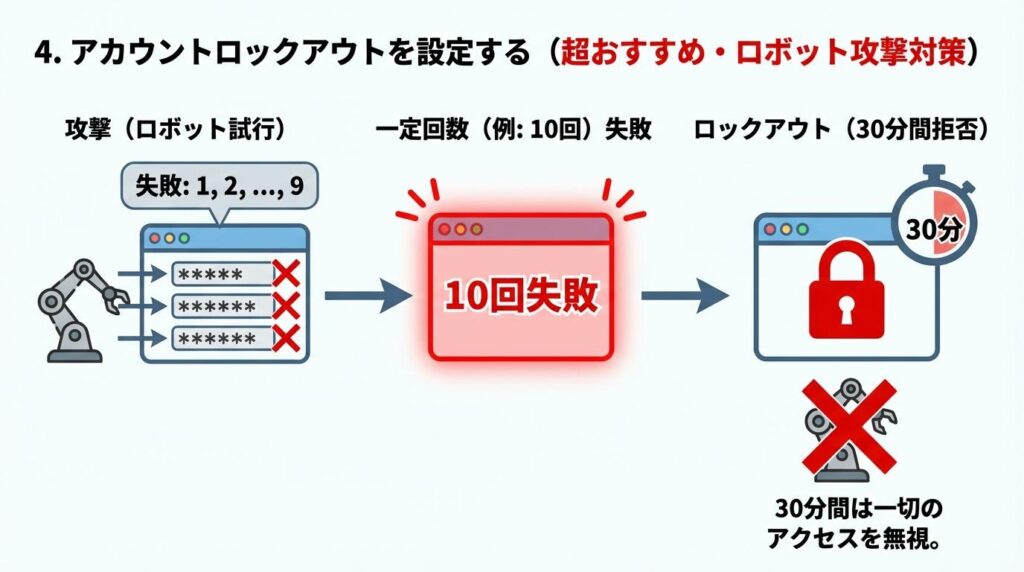
「10回連続でパスワードを間違えたら、30分間はログインを拒否する」というルールを設定します。
相手が自動化されたプログラムであれば、この設定だけで総当たり攻撃を事実上無力化できます。
【設定方法】
- スタートボタンから「ローカルセキュリティポリシー」を開く。
- 「アカウントポリシー」>「アカウントロックアウトのポリシー」へ。
- 「アカウントのロックアウトのしきい値」を「10」回程度に設定して適用。
5. 【上級】接続元IPアドレスを制限する(最強の壁)
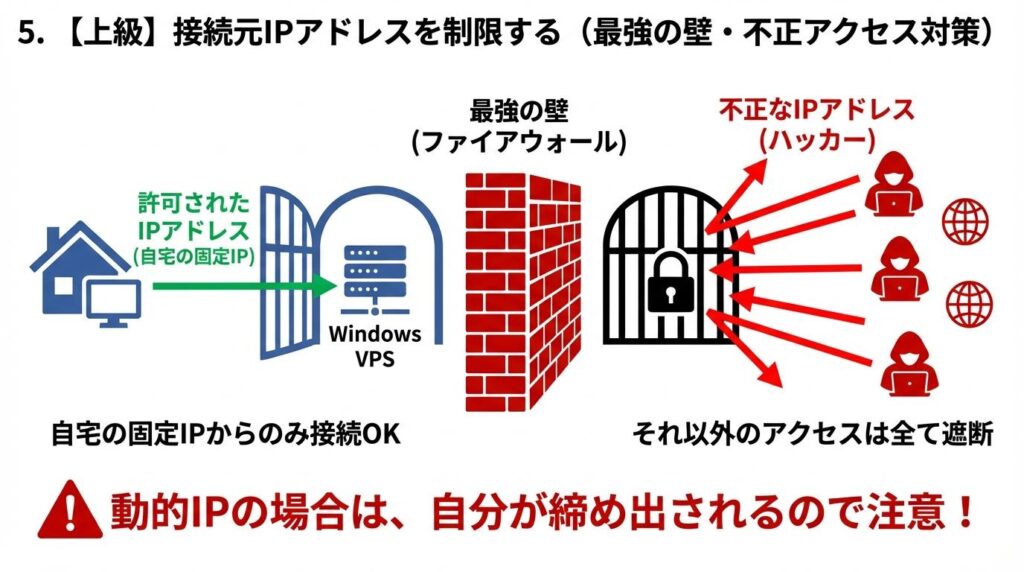
「自分の家のIPアドレスからしか接続を許可しない」という究極の対策です。
これが設定できれば、パスワードがバレても外部からは侵入できません。
【超重要】動的IPの場合は自分が締め出されます
固定IPアドレスの契約がない場合、ルーターの再起動などで自分のIPが変わるとサーバーに入れなくなります。自信がない場合は設定しないでください。
【設定方法】
- ファイアウォールの「受信の規則」でリモートデスクトップの規則を開く。
- 「スコープ」タブの「リモート IP アドレス」で自分の固定IPを追加。
まとめ:楽をするためには最初の準備がすべて
「最初に面倒な仕組み作りを終わらせて、あとは自動で安全に回るようにする」。
これが効率厨である僕のモットーです。今回ご紹介した対策は、慣れれば30分もかかりません。
安心で安全なVPS環境を手に入れて、自分の代わりにツールをガンガン働かせましょう。将来、完全なFIREを達成するために、今のうちに守りを固めておきましょうね。
▼次にやるべきアクション
まだVPSを選んでいない方はこちら。
👉 [【2026年最新】自動化におすすめのWindows VPS比較ランキング]
それでは今回はここまで。
面倒な設定は今日のうちに終わらせて、残りの平日は安心して自動化ツールに働いてもらいましょう。